Συναλλαγές
ΣΥΝΑΛΛΑΓΕΣ:
Στην ενότητα συναλλαγές καταχωρούνται τα στοιχεία των συναλλαγών που γίνονται μεταξύ της εταιρείας και των συναλλασσομένων. Κάθε συναλλαγή απ΄ εικονίζεται στο σύστημα από ένα παραστατικό.
Οι τύποι παραστατικών τα οποία καταχωρούνται στο σύστημα είναι τα παρακάτω:
|
Τύπος |
Περιγραφή |
|
ΕΡ |
ΕΠΙΒΕΒΑΙΩΣΗ ΠΑΡΑΓΓΕΛΙΑΣ ΣΕ ΠΡΟΜΗΘΕΥΤΗ |
|
ΑΑ |
ΑΠΟΓΡΑΦΗ ΑΠΟΘΗΚΗΣ |
|
ΑΠ |
ΔΕΛΤΙΟ ΑΠΟΣΤΟΛΗΣ (ΣΕ ΠΡΟΜΗΘΕΥΤΗ) |
|
ΡΡ |
ΠΑΡΑΓΓΕΛΙΑ ΣΕ ΠΡΟΜΗΘΕΥΤΗ |
|
ΠΓ |
ΠΑΡΑΓΩΓΗ ΠΡΟΪΟΝΤΟΣ |
|
ΕΠ |
ΕΠΙΒΕΒΑΙΩΣΗ ΠΑΡΑΓΓΕΛΙΑΣ ΠΕΛΑΤΗ |
|
ΑΝ |
ΑΝΑΛΩΣΗ ΣΕ ΠΑΡΑΓΩΓΗ |
|
ΛΠ |
ΑΠΟΔΕΙΞΗ ΕΙΣΠΡΑΞΗΣ ΑΠΟ ΠΡΟΜΗΘΕΥΤΗ |
|
ΔΠ |
ΔΕΛΤΙΟ ΠΑΡΑΛΑΒΗΣ ΑΠΟ ΠΡΟΜΗΘΕΥΤΗ |
|
ΠΡ |
ΠΑΡΑΓΓΕΛΙΑ ΠΕΛΑΤΗ |
|
ΕΑ |
ΑΠΟΔΕΙΞΗ ΠΛΗΡΩΜΗΣ ΣΕ ΠΕΛΑΤΗ |
|
ΑΣ |
ΑΠΟΓΡΑΦΗ ΣΥΝΑΛΛΑΣΣΟΜΕΝΩΝ ΠΕΛΑΤΩΝ |
|
ΑΕ |
ΑΠΟΔΕΙΞΗ ΕΙΣΠΡΑΞΗΣ |
|
ΠΑ |
ΔΕΛΤΙΟ ΠΑΡΑΛΑΒΗΣ ΑΠΟ ΠΕΛΑΤΗ |
|
ΔΑ |
ΔΕΛΤΙΟ ΑΠΟΣΤΟΛΗΣ (ΣΕ ΠΕΛΑΤΗ) |
|
ΠΛ |
ΑΠΟΔΕΙΞΗ ΠΛΗΡΩΜΗΣ |
|
ΑΡ |
ΑΠΟΓΡΑΦΗ ΣΥΝΑΛΛΑΣΣΟΜΕΝΩΝ ΠΡΟΜΗΘΕΥΤΩΝ |
|
ΤΟ |
ΤΙΜΟΛΟΓΙΟ ΑΓΟΡΑΣ – ΔΕΛΤΙΟ ΠΑΡΑΛΑΒΗΣ |
|
ΤΙ |
ΤΙΜΟΛΟΓΙΟ ΠΩΛΗΣΗΣ |
|
ΑΥ |
ΤΙΜΟΛΟΓΙΟ ΛΗΨΗΣ ΥΠΗΡΕΣΙΩΝ |
|
ΠΠ |
ΠΙΣΤΩΤΙΚΟ ΤΙΜΟΛΟΓΙΟ ΑΠΟ ΠΡΟΜΗΘΕΥΤΗ |
|
ΠΤ |
ΠΙΣΤΩΤΙΚΟ ΤΙΜΟΛΟΓΙΟ ΣΕ ΠΕΛΑΤΗ |
|
ΕΣ |
ΔΕΛΤΙΟ ΕΝΔΟΔΙΑΚΙΝΗΣΗΣ ΕΙΣΑΓΩΓΩΝ |
|
ΕΞ |
ΔΕΛΤΙΟ ΕΝΔΟΔΙΑΚΙΝΗΣΗΣ ΕΞΑΓΩΓΩΝ |
|
ΤΥ |
ΤΙΜΟΛΟΓΙΟ ΠΑΡΟΧΗΣ ΥΠΗΡΕΣΙΩΝ |
|
ΛΑ |
ΑΠΟΔΕΙΞΗ ΛΙΑΝΙΚΗΣ – ΔΕΛΤΙΟ ΑΠΟΣΤΟΛΗΣ |
|
ΛΙ |
ΑΠΟΔΕΙΞΗ ΛΙΑΝΙΚΗΣ |
|
Α0 |
ΑΚΥΡΩΤΙΚΟ (ΤΔΑ) |
|
ΛΥ |
ΑΠΟΔΕΙΞΗ ΠΑΡΟΧΗΣ ΥΠΗΡΕΣΙΩΝ |
|
ΑΛ |
ΑΠΟΔΕΙΞΗ ΕΠΙΣΤΡΟΦΗΣ ΠΩΛΗΣΗΣ |
|
ΤΔ |
ΤΙΜΟΛΟΓΙΟ ΔΕΛΤΙΟ ΑΠΟΣΤΟΛΗΣ |
|
Α1 |
ΑΚΥΡΩΤΙΚΟ (ΤΙΜ.ΠΩΛ.) |
|
ΤΑ |
ΤΙΜΟΛΟΓΙΟ ΑΓΟΡΩΝ |
|
ΚΑ |
ΚΑΤΑΓΡΑΦΗ ΕΞΟΠΛΙΣΜΟΥ ΠΕΛΑΤΗ |
|
ΚΛ |
ΚΛΗΣΗ ΓΙΑ ΤΕΧΝΙΚΗ ΥΠΟΣΤΗΡΙΞΗ |
Κάθε παραστατικό χαρακτηρίζεται από τον τύπο του, την σειρά του και χωρίζεται σε δύο τμήματα.
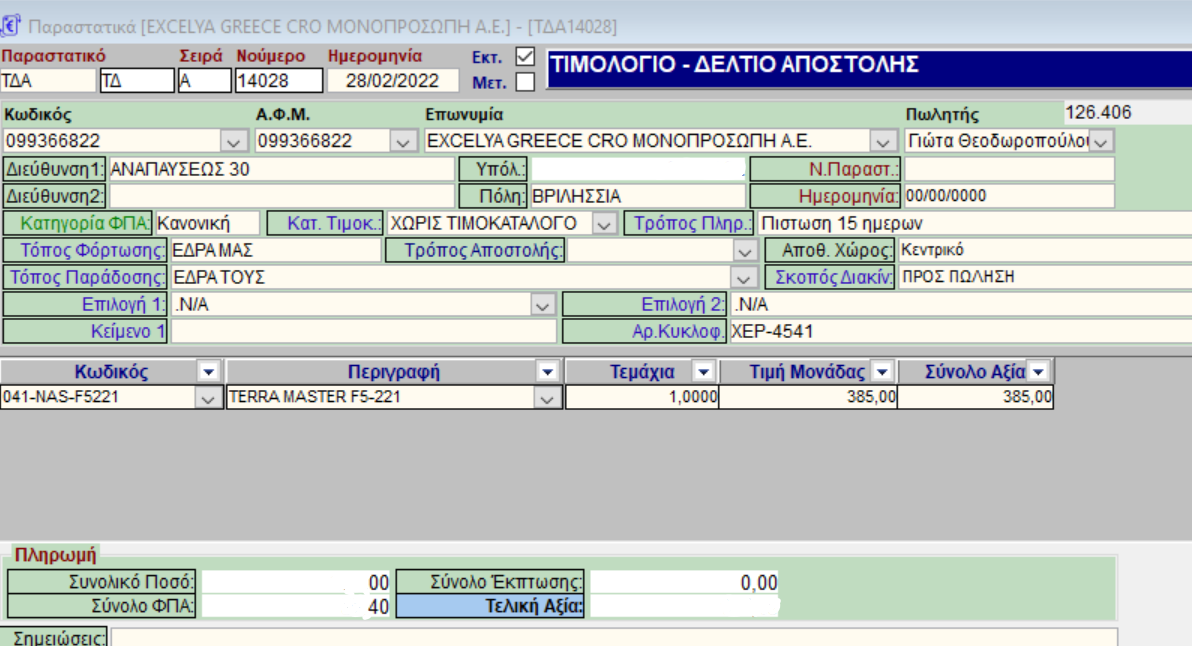
Το πρώτο τμήμα περιέχει τα στοιχεία επικεφαλίδας και τα στοιχεία του υποσέλιδου.
Τα στοιχεία της επικεφαλίδας είναι τα εξής:
Τύπος παραστατικού, Σειρά, Νούμερο, Ημερομηνία Παραστατικού, Κωδικός, ΑΦΜ, Επωνυμία, Πωλητής, Διεύθυνση 1 & 2, Πόλη, Υπόλοιπο, Ν. Παραστατικού, Ημερομηνία, Κατηγορία ΦΠΑ, Κατ. Τιμοκαταλόγου, Τρόπος Πληρωμής, Τόπος Φόρτωσης, Τόπος Παράδοσης, Τρόπος Αποστολής, Αποθηκευτικός Χώρος, Σκοπός Διακίνησης, Επιλογή 1, Επιλογή 2, Κείμενο 1, Αρ. Κυκλοφορίας, Κωδικός, Περιγραφή, (Ποσό, Αξιόγραφο).
Τα στοιχεία του υποσέλιδου είναι τα εξής:
Συνολικό Ποσό, Σύνολο ΦΠΑ, Σύνολο Έκπτωσης, Τελική Αξία, Σημειώσεις.
Το δεύτερο τμήμα περιέχει τα εξής στοιχεία:
Κωδικός Είδους, Πελάτη, Περιγραφή, Αποθηκευτικός Χώρος, Ποσότητα, Εν. Ποσότητα 1, 2, & 3, Ποσ. Μονάδας, Τελική Ποσότητα, Τιμή Μονάδος, Κόστος, Έκπτωση %, Ποσοστό ΦΠΑ, Σύνολα, Σύνολο Έκπτωσης, Σύνολο ΦΠΑ, Σύνολο Αξίας, Συνολικό Κόστος.
ΠΩΣ ΚΑΤΑΧΩΡΟΥΜΕ ΕΝΑ ΠΑΡΑΣΤΑΤΙΚΟ
Κατά την καταχώριση ενός παραστατικού, από τις ‘’Συναλλαγές’’, πατάμε νέα εγγραφή, επιλέγουμε πρώτα το παραστατικό (τύπος, και σειρά). Το σύστημα δίνει αυτόματα νούμερο για το παραστατικό. Το νούμερο αυτό είναι προσωρινό και έχει αύξοντα αριθμό.. Το τελικό νούμερο θα καταχωρηθεί αυτόματα με την αποθήκευση του παραστατικού. Στην συνέχεια επιλέγουμε τον συναλλασσόμενο πληκτρολογώντας είτε τον κωδικό, είτε το ΑΦΜ, είτε την επωνυμία του. Επίσης μπορούμε πατώντας το F8 πάνω σε ένα από αυτά τα τρία πεδία να ανοίξουμε τον browser των συναλλασσομένων για να επιλέξουμε συναλλασσόμενο. Πατώντας % και τα αρχικά τουε γράμματα θα μας εμφανίσει παρόμοιες εγγραφές για διευκόλυνση. Επιλέγοντας συναλλασσόμενο, συμπληρώνονται αυτόματα τα πεδία Κωδικός, ΑΦΜ, Επωνυμία, Διεύθυνση 1, Διεύθυνση 2, Πόλη, Πωλητής, Κατηγορία ΦΠΑ, Κατηγορία Τιμοκαταλόγου, Τρόπος Πληρωμής καθώς επίσης εμφανίζεται και το τρέχον υπόλοιπο του συναλλασσόμενου. Επίσης στην περίπτωση που ο συναλλασσόμενος έχει πολλές διευθύνσεις παράδοσης και κάποια από αυτές είναι μαρκαρισμένη ως προεπιλεγμένη Διεύθυνση Παράδοσης εμφανίζεται στο πεδίο Τόπος Παράδοσης.
Στην συνέχεια περνώντας στο δεύτερο τμήμα του παραστατικού συναλλαγής, επιλέγουμε είδος με βάση τον κωδικό ή την περιγραφή του είτε πατώντας F8 στο πεδίο Κωδικό ή Περιγραφή, μπορούμε να ανοίξουμε τον browser των ειδών και να επιλέξουμε το είδος από εκεί.
Σε περίπτωση που πρέπει να περάσουμε ένα είδος στο παραστατικό το οποίο δεν υπάρχει στην αποθήκη μας, μπορούμε (χωρίς να φύγουμε από το παράθυρο καταχώρησης παραστατικού) πατώντας F8 και στην συνέχεια το πλήκτρο Insert, να δημιουργήσουμε το είδος και στην συνέχεια να το καταχωρήσουμε στο παραστατικό.
Παράδειγμα:
- Εάν θέλουμε ένα Δελτίο αποστολής (ΔΑ) να μετασχηματιστεί σε τιμολόγιο αγοράς (ΤΙ) από το μενού εργασίες πατάμε «μετασχηματισμος» σε τιμολογίο κ αλλάζουμε του νούμερο του παραστατικού .
- Όσον αφορά τα παραστατικά που έχουν να κάνουν με πληρωμές (ΠΛ, ΑΕ) στον κωδικό επιλέγουμε την τράπεζα από την οποία έχει γίνει η πληρωμή, ή ΜΕΤ αν είναι μετρητά, ή επιταγή πελάτη αν είναι Είσπραξη πληρωμής από πελάτη (ΕΠΙΤΑΓΉ)
- Όταν πρόκειται για Πληρωμή προμηθευτή από επιταγή πελάτη κάνουμε πάλι την ιδια διαδικασία απλώς στο tab αξιόγραφα πηγαίνουμε Επιλογές / λίστα αξιογράφων επιλογή της επιταγής που μας ενδιαφέρει και μεταφορά
ΣΗΜΑΝΤΙΚΕΣ ΠΛΗΡΟΦΟΡΙΕΣ ΓΙΑ ΤΗΝ ΣΩΣΤΗ ΚΑΙ ΓΡΗΓΟΡΗ
ΚΑΤΑΧΩΡΗΣΗ ΠΡΑΣΤΑΤΙΚΟΥ
- Σε περίπτωση που το είδος έχει τιμοκατάλογο, παρουσιάζεται αυτόματα η προτεινόμενη τιμή τιμολόγησης καθώς και η προτεινόμενη έκπτωση, (η παράμετρος Εμφάνιση Έκπτωσης από τα στοιχεία της εταιρείας καθορίζει κατά πόσο εμφανίζεται στο παραστατικό η τιμή μονάδος και το ποσοστό έκπτωσης ή εμφανίζεται κατευθείαν η τιμή μονάδος μετά την έκπτωση).
- Με double κλικ πάνω στη γραμμή μπορούμε να δούμε αναλυτικά όλα τα στοιχεία που αφορούν την συγκεκριμένη γραμμή του παραστατικό. Με το πλήκτρο F11 μπορούμε να καταχωρήσουμε παρτίδες και σειριακούς αριθμούς για το είδος σε περίπτωση που αυτό έχει παρτίδες ή σειριακούς αριθμούς.
- Πατώντας Ctrl + O, μπορούμε να δούμε τις προηγούμενες κινήσεις του συγκεκριμένου είδους στον ίδιο πελάτη. Πατώντας Ctrl + Μ, μπορούμε να δούμε αναλυτικά την ποσότητα, την τιμή μονάδος, το κόστος μονάδος, την συνολική αξία, το συνολικό κόστος, το μικτό κέρδος και το ποσοστό μικτού κέρδους ανά είδος καθώς και συνολικά για το παραστατικά.
- Πατώντας Ctrl + T, μπορούμε να δούμε όλα τα παραστατικά που ενημερώνουν τις εισαγωγές του είδους στην αποθήκη μας (π.χ. τιμολόγια αγορών). Πατώντας Alt + O, μπορούμε να δούμε όλα τα παραστατικά που ενημερώνουν τις εξαγωγές του είδους από την αποθήκη μας (π.χ. τιμολόγια πωλήσεων).
Σημείωση 1: η ανωτέρω πληροφορία εξαρτάται από την παραμετροποίηση του παραστατικού
Σημείωση 2: το παράθυρο που εμφανίζεται μετά από το συνδυασμό των πλήκτρων, περιέχει ένα module όπου μας δίνεται η δυνατότητα να επιλέξουμε Μόνο τα Αξιακά Παραστατικά.
- Επίσης από τις επιλογές Λίστα Σειριακών (Ctrl – Shift – S), μπορούμε να επιλέξουμε είδη με τους σειριακούς τους αριθμούς και να τα μεταφέρουμε στο παραστατικό. Αντιστοίχως σε περίπτωση που το παραστατικά είναι Απόδειξη Είσπραξης ή Απόδειξη Πληρωμής, μπορούμε από τις Επιλογές – Λίστα Αξιόγραφου (Ctrl – Shift – L), να επιλέξουμε αξιόγραφα και να τα μεταφέρουμε μέσα στο παραστατικό.
Με την καταχώριση της κάθε γραμμής του παραστατικού ενημερώνονται αυτόματα και On Line η Αποθήκη και ο Συναλλασσόμενος.
Στο Browser «Εργασίες» της ενότητας αυτής, μας δίνονται οι εξής επιλογές:
-Νέα Εγγραφή: με την επιλογή αυτή ανοίγουμε νέο παραστατικό (μπορούμε επίσης να επιλέξουμε και το πλήκτρο Insert.
-Μετασχηματισμός: με την επιλογή αυτή μετασχηματίζουμε τα παραστατικά που έχουμε ορίσει εμείς (π.χ. Δελτίο Αποστολής σε Τιμολόγιο Πώλησης, Τιμολόγιο Δελτίο Αποστολής σε Ακυρωτικό Σημείωμα ή Δελτίο Παραλαβής κλπ.).
-Μαζικές Εκτυπώσεις: με την επιλογή αυτή μπορούμε να εκτυπώσουμε πολλά παραστατικά μαζί π.χ Τιμολόγια Δελτία Αποστολής.
-Μαζικός Μετασχηματισμός: με την επιλογή αυτή μετασχηματίζουμε πολλά παραστατικά διαφορετικών συναλλασσομένων π.χ. Φόρτωση – Παραγγελία σε Τιμολόγιο Δελτίο Αποστολής.
-Μαζικός Μετασχηματισμός Πελάτη: με την επιλογή αυτή μετασχηματίζουμε πάνω από ένα παραστατικά Πελάτη μας που έχουμε ορίσει εμείς (π.χ. δύο φορτώσεις σε πελάτη τις μετασχηματίζουμε σε ένα Τιμολόγιο Δελτίο Αποστολής ή Δελτίο Αποστολής κλπ).
-Μερικός Μετασχηματισμός : με την επιλογή αυτή μετασχηματίζουμε τα παραστατικά που έχουμε ορίσει εμείς σε περισσότερα από ένα (π.χ. Δελτίο Αποστολής – σε προμηθευτή σε Δελτίο Παραλαβής από προμηθευτή & Εκκρεμές Προμηθευτή Συγκεκριμένα ένα ΠΡ μπορούμε να το επεξεργαστούμε και να προσθέσουμε στοιχεία και στη συνέχεια από τις Εργασίες, επιλέγουμε μερικός μετασχηματισμός επιλέγουμε ποσότητα στο είδος που θέλουμε και τα μετασχηματίζουμε σε ΤΔ
Τα υπόλοιπα έιδη μετασχηματίζονται πάλι σε ΠΡ
-Μετασχηματισμός Αντίγραφο
-Σχετικά παραστατικά extra
-Μαρκάρισμα μετασχ. Παραστατικού Σύνδεση του
-Αλλαγή ημερομηνίας λήξεων συνδρομών
-Παραλαβή ενδοδιακίνησης ενδοδιακίνησης μεταξύ εργοστασίων
-Στοιχεία έκδοσης παραστατικού
-Ε.Α.Φ.Δ.Σ.Σ.: με την επιλογή αυτή εκτυπώνουμε το ημερήσιο Ζ.
Όταν είμαστε μέσα σε ένα παραστατικό π.χ. Πιστωτικό Τιμολόγιο και θελήσουμε να δούμε το ιστορικό του παραστατικού αυτού, αρκεί να επιλέξουμε από το Browser «Εργασίες» της ενότητας, την επιλογή Σχετικά Παραστατικά.
Άλλες επιλογές του Browser «Εργασίες» αυτής της ενότητας:
- Επανεκκίνηση Εφαρμογής: μας βγάζει το πρώτο παράθυρο του προγράμματος, «Σύνδεση».
- Αλλαγή Ημερομηνίας: αλλάζουμε ημερομηνία στο πρόγραμμα.
- Παράμετροι Προγράμματος: με την επιλογή αυτή κάνουμε αλλαγές ως προς εμφάνιση των όψεων (π.χ. η όψη να δείχνει το παραστατικά κατά ημέρα ή μήνα ή έτος), μπορούμε επίσης να αλλάξουμε το password του χρήστη.
- Επιπλέον Έκπτωση Παραστατικού
- Επιπλέον Έκπτωση Είδους