PowerObjectErp
ΛΕΙΤΟΥΡΓΙΑ BROWSER (ΟΨΗ ΑΝΑΖΗΤΗΣΗΣ)
Σε πολλά σημεία του προγράμματος, χρησιμοποιούνται οι όψεις αναζήτησης. Παρόλο που αυτές διαφοροποιούνται ανάλογα με το αν αναζητούμε σύνολα, είδη ή παραστατικά συναλλαγών, ο τρόπος λειτουργίας τους βασίζεται στις ίδιες αρχές. Οι όψεις χωρίζονται σε πέντε επιμέρους τμήματα:
- Μπάρα τίτλου όψης.
Αυτή είναι η μπλε μπάρα στο επάνω σημείο της όψης η οποία περιέχει τον τίτλο της όψης (π.χ. είδη – αναζήτηση).
- Το μενού της όψης.
Το μενού της όψης έχει τις παρακάτω επιλογές:
Α. Επιλογές όψης.
Α.1. Καταχώρηση: με την επιλογή αυτή καταχωρούνται στο σύστημα οι τροποποιήσεις της μορφοποίησης της τρέχουσας όψης.
Α.2. Δημιουργία: με την επιλογή αυτή δημιουργούμε μία νέα όψη.
Α.3. Διαγραφή: με την επιλογή αυτή διαγράφεται από το σύστημα η τρέχουσα όψη.
Α.4. Φρεσκάρισμα: με την επιλογή αυτή ανανεώνονται τα δεδομένα τα οποία βλέπουμε στον πίνακα στοιχείων.
Α.5. Αρχική Κατάσταση: με την επιλογή αυτή αναιρούνται οι τροποποιήσεις που έχουμε κάνει στη μορφοποίηση της τρέχουσας όψης εφ’ όσον δεν τις έχουμε καταχωρήσει σο σύστημα με την επιλογή «Καταχώρηση».
Α.6. Να είναι προεπιλεγμένη: με την επιλογή αυτή ορίζουμε ότι η τρέχουσα όψη θα είναι η προεπιλεγμένη.
Α.7. Εξοδος: η επιλογή κλείνει τον browser.
B. Εκτυπώσεις
Το μενού αυτό διαφοροποιείται ανάλογα με τον browser στον οποίο βρισκόμαστε και οι επιλογές του θα αναλυθούν ξεχωριστά για κάθε browser.
Γ. Εργασίες
Το μενού αυτό διαφοροποιείται ανάλογα με τον browser στον οποίο βρισκόμαστε και οι επιλογές του θα αναλυθούν ξεχωριστά για κάθε browser.
Δ. Βοήθεια
- Το φίλτρο της όψης.
Το φίλτρο της όψης περιέχει κάποια πεδία (αυτά διαφέρουν από όψη σε όψη) μέσω των οποίων γίνεται το φιλτράρισμα της αναζήτησης. Τα φίλτρα αυτά λειτουργούν αθροιστικά, για παράδειγμα αν στο φίλτρο κωδικό πληκτρολογήσουμε την τιμή 10 και στο πεδίο περιγραφή πληκτρολογήσουμε την τιμή Ε (στην όψη ειδών), στον πίνακα με τα στοιχεία θα μου φέρει όλα τα είδη που ο κωδικός αρχίζει από 10 και η περιγραφή τους αρχίζει από Ε.
- Την επιλεγμένη όψη.
Στο σημείο αυτό μπορούμε να επιλέξουμε με πια από τις διαθέσιμες όψεις (μορφή παρουσίασης πίνακα στοιχείων) θα απεικονίζονται τα στοιχεία.
- Τον πίνακα με τα στοιχεία.
Στον πίνακα με τα στοιχεία μπορούμε να κινηθούμε πάνω κάτω με τα πάνω κάτω βελάκια ή με τα πλήκτρα Page Up και Page Down ή με το ποντίκι. Με το Enter ή διπλό κλικ εμφανίζουμε ή επιλέγουμε την συγκεκριμένη γραμμή από τον πίνακα στοιχείων.
ΔΗΜΙΟΥΡΓΙΑ ΟΨΗΣ
Με την επιλογή αυτή, δημιουργούμε νέες όψεις. Η δημιουργία χωρίζεται σε τέσσερα στάδια:
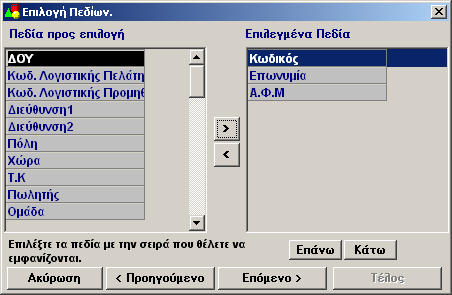
ΣΤΑΔΙΟ 1: Επιλογή πεδίων
Επιλέγουμε τις κολώνες από την στήλη «κολώνες προς επιλογή» και τις μεταφέρουμε στη στήλη «επιλεγμένες κολώνες» με το βελάκι που δείχνει προς τα δεξιά. Με το βελάκι που δείχνει προς τα αριστερά μπορούμε να αφαιρέσουμε μία επιλεγμένη κολώνα. Με τα κουμπιά επάνω / κάτω, μπορούμε να αλλάξουμε την σειρά κάποιας κολώνας.
ΣΤΑΔΙΟ 2: Επιλογή ταξινόμησης
Επιλέγουμε με τον ίδιο τρόπο τα πεδία βάση των οποίων θα γίνεται η προκαθορισμένη ταξινόμηση της όψης.
ΣΤΑΔΙΟ 3: Προεπισκόπηση – μορφοποίηση όψης
Μπορούμε να τροποποιήσουμε το πλάτος της κάθε στήλης καθώς και να αλλάξουμε τον τίτλο και την στοίχιση του τίτλου και της στήλης.
ΣΤΑΔΙΟ 4: Επιλογή ονόματος
Καταχωρούμε το όνομα της όψης και καθορίζουμε εάν η συγκεκριμένη όψη θα είναι η προεπιλεγμένη.